Eclipseのお勧めの設定です。
Appearance:見た目
お勧めのテーマ:DevStyle
お勧めのダークテーマです。セットになっているアイコンがポップで可愛いです。
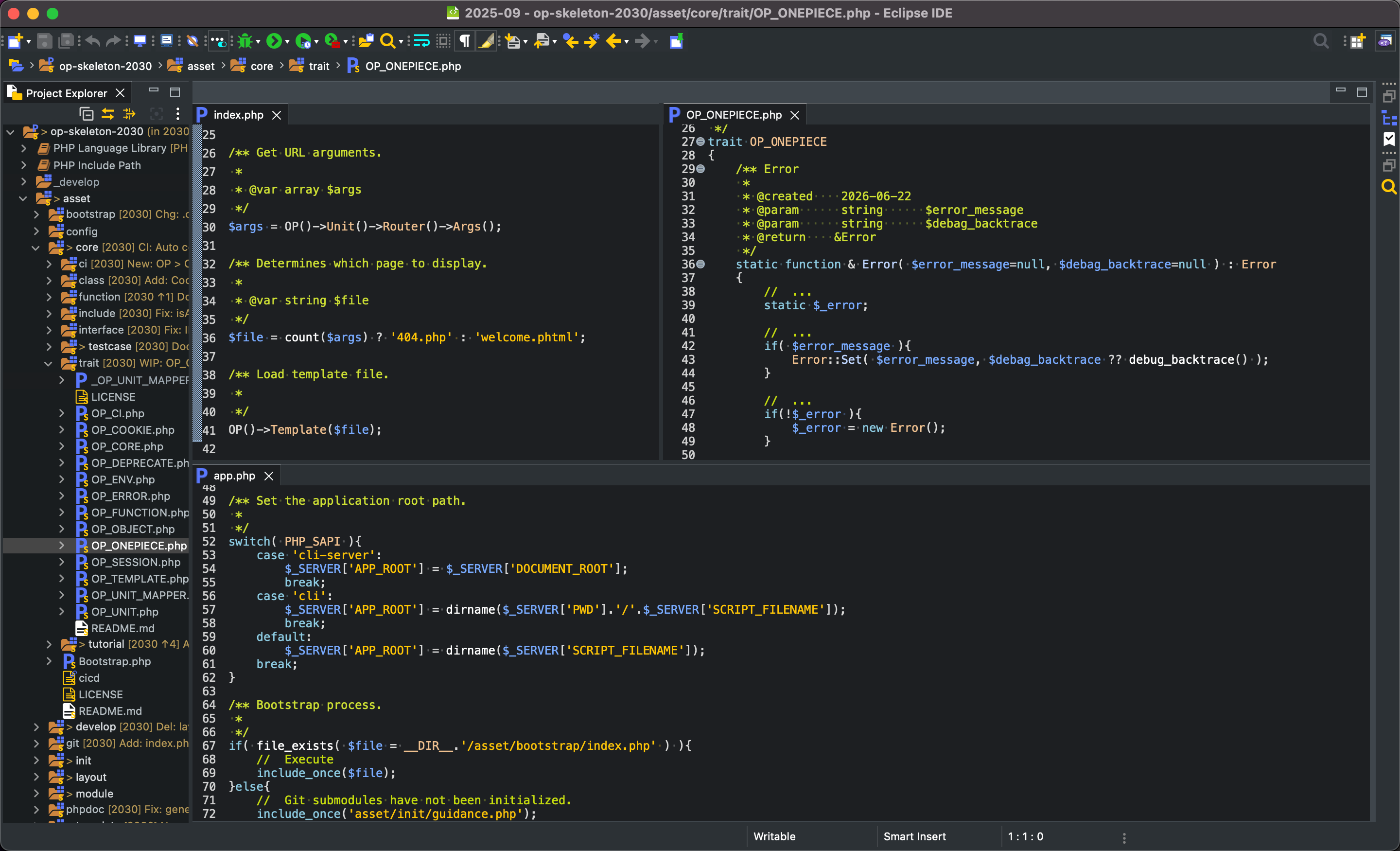
マーケットプレイスからインストールできます。

デフォルトのスタイルが一番きれいで見やすいと思います。
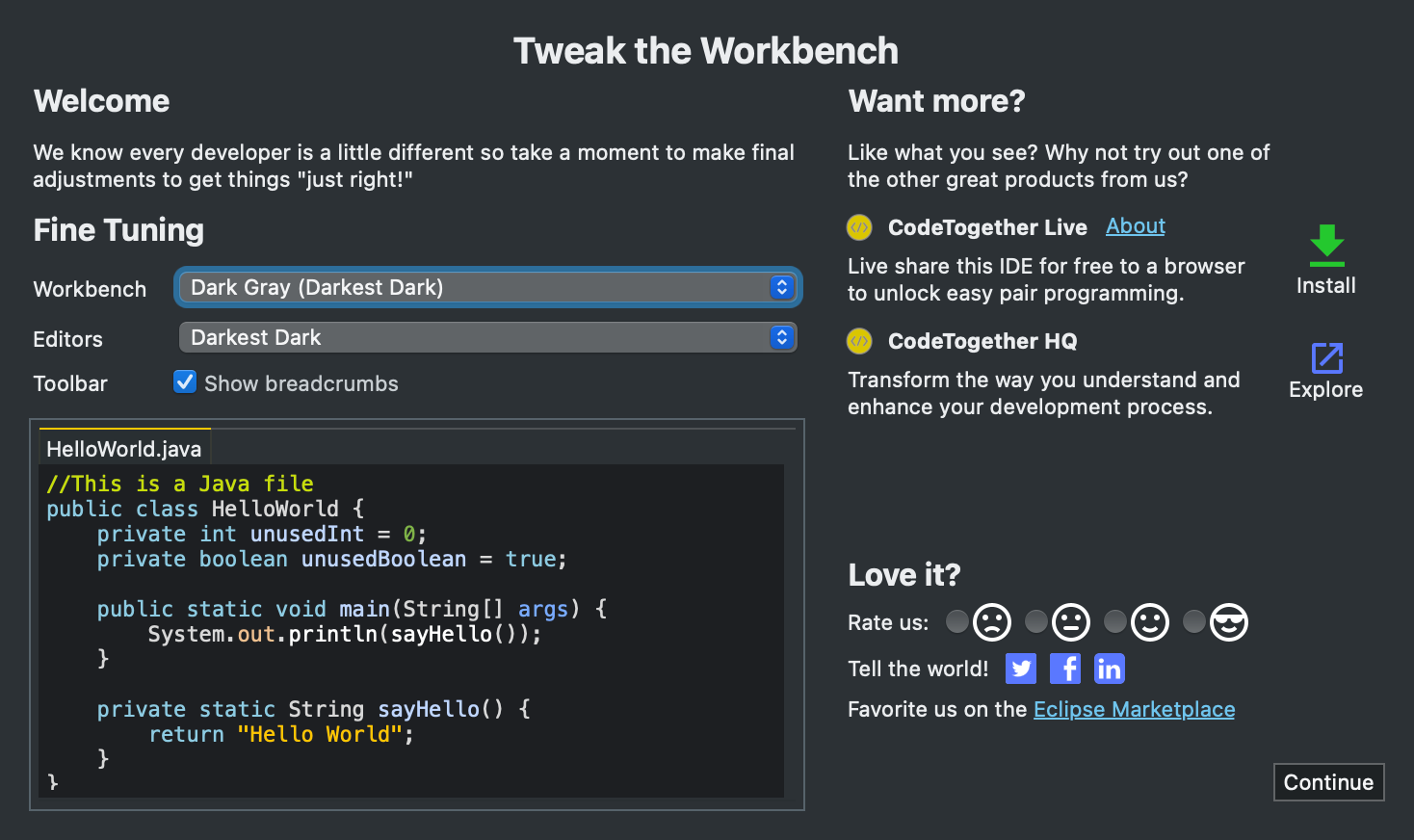
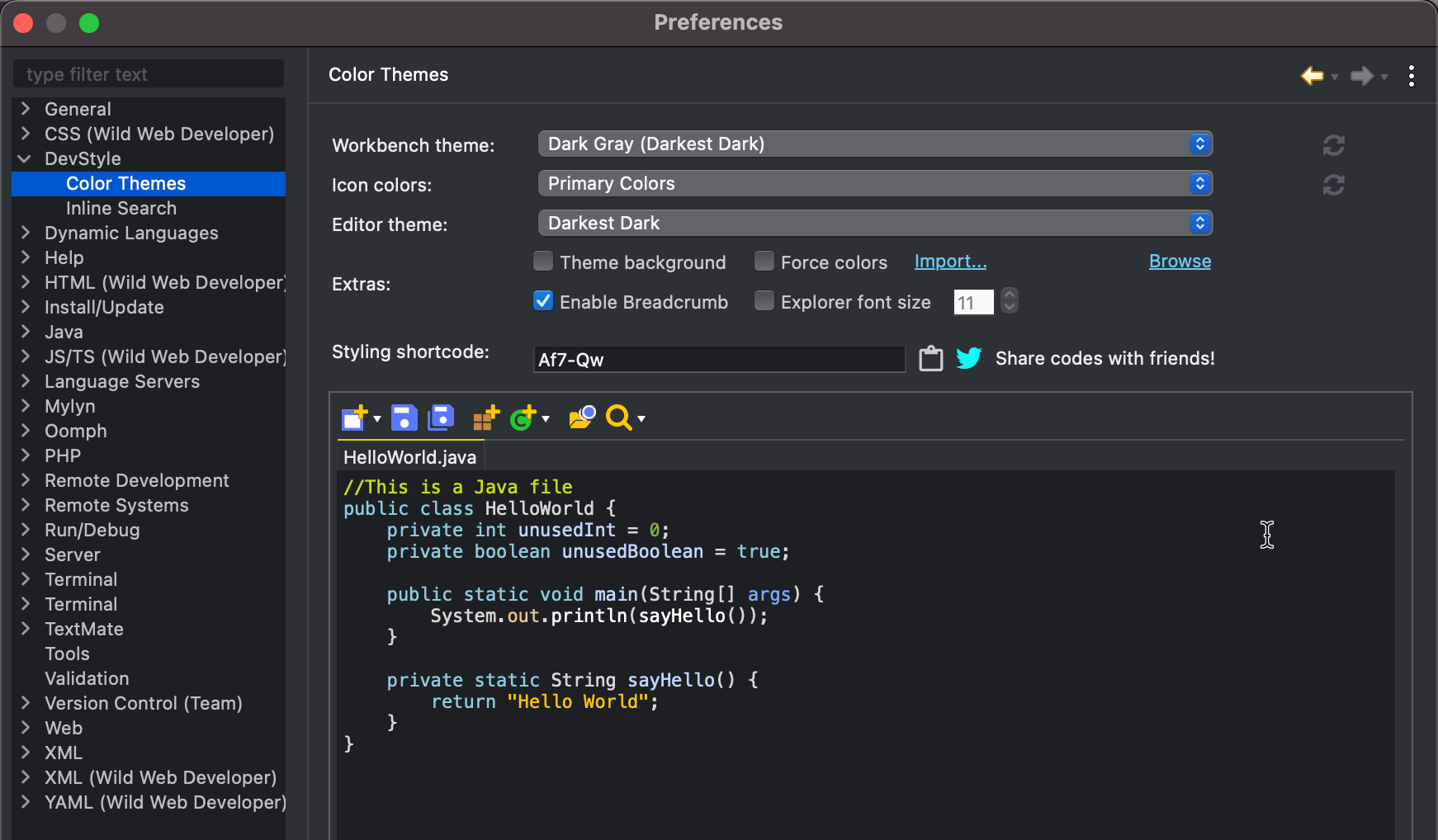
アイコンの変更は、環境設定からできます。
ハイライトの不具合
Gitのignoreファイルの設定が未設定のようです。
おそらく、開発者は.gitignoreを使っていないので気付いていないのだと思います。
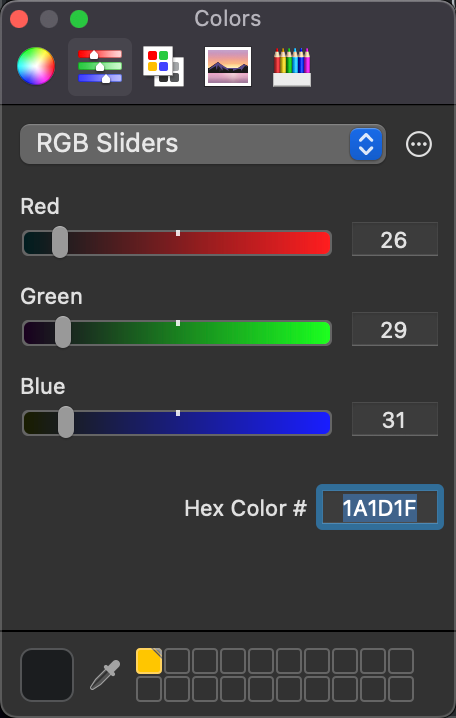
General > Appearance > Color and Fonts の Git > Ignore Resource (Background) をダブルクリックすると値を変更することができます。
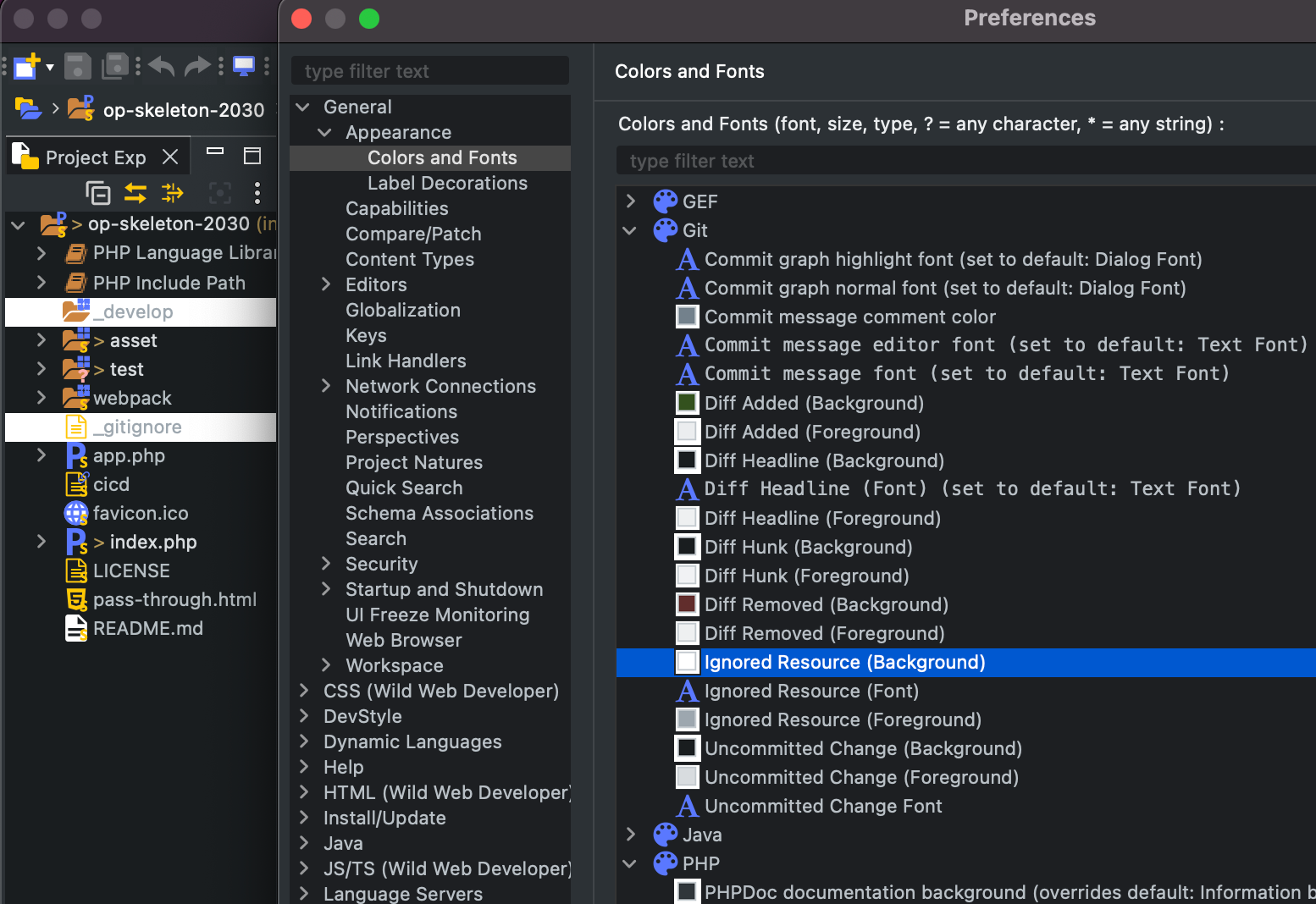
Hex Color に、"1A1D1F" を入力して下さい。
Remote System Explorer
FTPやSSHを使ってサーバーのファイルを直接編集できる機能拡張です。
macOSではSSHが使えなくなってます。理由はわかりません。FTPしか使えません。(SFTPもFTPSもダメ)
どうしても暗号化が必要ならvscodeのリモート接続を使うしかありません。
その他の見た目の変更方法
Eclipseは、多機能で便利な反面、設定を変更したい場合は、どこを変更すればよいのか迷います。
左ペインのプロジェクトエクスプローラーのフォントを変更したい場合
🧭 手順
-
メニューから
「Eclipse」→「設定(Preferences)」 を開きます。
(Windows の場合は「Window」→「Preferences」) -
左ペインで
「General」 → 「Appearance」 → 「Colors and Fonts」 を開きます。 -
一覧の中から
「View and Editor Folders」 → 「Tree and Table font for views」 を選択します。
Eclipse のバージョンによって異なります。なければ似たものを探します。 -
「Edit...」 ボタンをクリックし、フォントのサイズを変更します。
-
「Apply」または「Apply and Close」で反映。

